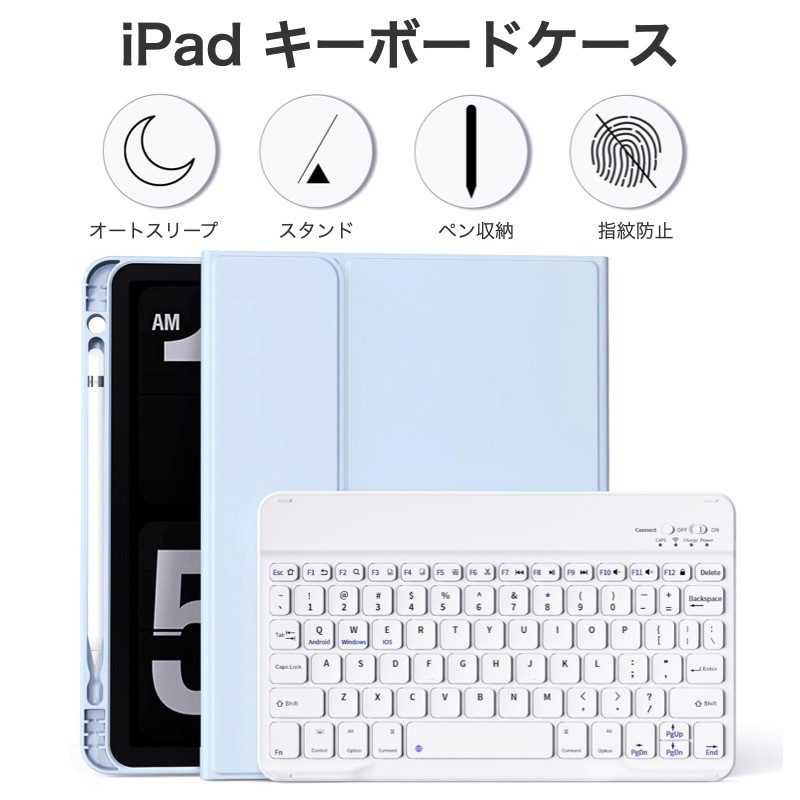


iPad キーボード 第10世代 ケース 10.2インチ ipad 第9世代 第8世代 第7世代 第6世代 第5世代 ipad Air11インチ 第6世代 2024 Air5 Air4 Air2 Air カバー アイパッド 可愛い ペン収納スペース 10.2 9.7
独自商品コードps_t_027
販売期間 2024年05月17日18時00分
3,980円(税込)
39ポイント付与
- 商品をシェアする
-

-

-

商品説明


| 商品説明 | |
|---|---|
| iPad ケース |
【ワイヤレス方式】 Bluetooth 3.0 【キー配列】 英語配列(80キー) 【充電ポート】 Micro USB 【内容品】 ・iPadカバー ・キーボード ・Micro USB充電ケーブル 【安定したスタンド機能】 フロントカバーに内蔵された複数のマグネットにより、安定したスタンド機能をご利用いただけます。 タイピングや動画視聴などiPadを立ててご使用の際に、とても便利にご利用いただけます。 【オートスリープ機能】 オートスリープ機能で、バッテリーが無駄に消費してしまうのを防ぎます。 【Apple Pencilユーザーのためのケース】 サイズぴったりのペンホルダーはもちろん、 キャップ・アダプタ用のホルダーやペン立ても付いた、Apple Pencilの使用に最適なケースです。 ※Apple Pencilは付属しません。 |
| 対応機種 | ・iPad 10.9インチ 第10世代 ・iPad 10.2インチ 第9世代/第8世代/第7世代 ・iPad 9.7インチ 第6世代/第5世代 ・iPad 9.7インチ Air2/Air ・iPad Air 11インチ (M2)(2024) ・iPad 10.9インチ Air5/Air4 |
| 素材 | ●PUレザー(合成皮革) ●ソフトTPU |
| 商品保証 | 商品到着から3か月 |
| 注意 |
●タッチペンは付属しません。 ●本製品のお手入れをする場合には、ベンジンやシンナーなどの揮発性有機溶剤が含まれているものは使用しない でください。 ●本製品を使用した事による、直接的もしくは間接的に生じた損害・破損(データを含む)については弊社では責任を負いかねます。 ●必ず商品ページにある注意事項を確認の上、ご購入ください。 ●商品画像のカラーはイメージであり実際の色と異なる場合がございます。また、モニターにより色が異なる場合がございます。 ●ご使用のケーブルと干渉する場合などはケースから外して充電してください。 ●本製品を使用した事による、直接的もしくは間接的に生じた損害・破損(データを含む)については弊社では責任を負いかねます。 【メール便の注意点】 ●郵便受けに投函され配達完了となります。 ●A4サイズ・厚さ3cm程度のレターケースが投函可能な郵便受けなどが設置されている必要があります。 ●郵便受けに投函不可の場合は、不在表などで配達のお知らせを致します。 ●代金引換決済はご利用いただけません。 ●配送日時のご指定はできません。 ●簡易梱包で発送させていただきます。 ※住所不備・送付先間違い・部屋番号の記入漏れなどにより、商品が返送された場合には、再発送料金を別途ご負担いただきます。 予めご了承の上、ご注文くださいますようお願い致します。 |
| キーワード | |
|---|---|
| ipad ケース ipad9 アイパッドケース ipadケース ipadカバー アイパッドカバー ipad キーボード ipad キーボードケース ipad Pro11 キーボード カバー キーボードカバー ipad Air キーボードケース ipad air キーボードカバー ipad9 アイパッドケース ipadケース ipadカバー アイパッドカバー ipad 第9世代ケース ipad 第8世代 ケース ipad 第7世代 ケース ipad 2022 ケース ipad air ケース ipad エアー ケース ipad エアー5 カバー アイパッド エアー4 ケース ipad air 第5世代 ケース ipad Air4 カバー ipad mini6 mini 6 ipad ミニ カバー ipad 第6世代 カバー ipad pro11インチ 2021 ipad プロ 11 ipad Pro 11 2022 ipad mini5 mini4 ミニ5 ミニ4 ミニ3 mini2 mini3 mini1 ipad air2 air1 A1954 A1823 A1822 ipad mini(第6世代) ipad air(第5世代) ipad mini 第5世代 ipad mini 第4世代 ipad Air3 ケース ipad 10.9インチ ケース ipad 10.5インチ ipad 10.2インチ ipad 9.7インチ ペンシル Apple アップル スマートケース ipad9 アイパッドケース ipad 第10世代 ipad ケース ipad 第10世代 カバー ipad 9世代 カバー ipad 第10世代 ケース ipad 第10世代 2022 ipad10 ipad9 アイパッドケース ipad Pro11 ipadケース ipadカバー アイパッドカバー ipad 2022 ケース ipad air ケース ipad エアー ケース ipad エアー5 カバー アイパッド エアー4 ケース ipad air 第5世代 ケース ipad Air第5世代ケース ipadair5 ipad Air4 カバー ipad mini6 mini 6 ipad ミニ カバー ipad pro11インチ 2021 ipad プロ 11 ipad Pro 11 2022 ipad mini(第6世代) ipad air(第5世代) ipad 10.9インチ ケース ipad ペンシル Apple アップル スマートケース ipad 三つ折り型 オートスリープ機能 磁力吸着 タッチID対応 Touch ID(指紋認証センサー) Apple Pencil対応 ペアリング・充電 軽量 iPad 保護 スタンド 動画視聴 ipad Air5 ケース ipad Air5 カバー ipad air 5 ケース 2022 10.9インチ 第5世 ipad ケース ipad air ipadAir5 ケース マグネット ipad 9世代 カバー ipad 第9世代 ipad ケース ipad 第9世代 カバー ipad 第8世代 ipad ケース ipad 第8世代 カバー ipad ケース 第7世代 ipad 8世代 タッチペン収納ケース ペン収納 Apple pencil収納 タッチペン収納カバー ペン収納ケース Apple pencil収納カバー ipad air ケース ipad エアー ケース ipad エアー5 カバー アイパッド エアー4 ケース ipad air 第5世代 ケース ipad Air4 カバー ipad mini6 mini 6 ipad ミニ カバー ipad 第6世代 カバー ipad pro11インチ 2021 ipad プロ 11 ipad Pro 11 2022 ipad mini5 mini4 ミニ5 ミニ4 ミニ3 mini2 mini3 mini1 ipad air2 air1 A1954 A1823 A1822 ipad mini(第6世代) ipad air(第5世代) ipad mini 第5世代 ipad mini 第4世代 ipad Air3 ケース ipad 10.9インチ ケース ipad 10.5インチ ipad 10.2インチ ipad 9.7インチ ペンシル Apple アップル スマートケース ipad ガラスフィルム付 保護フィルム 9H 強化ガラスフィルム ipad 10.2 ipad 10.2インチ 第7世代 ipad 10.2 ガラス ipad 10.2 ipad 10.2 保護フィルム ipad 10.2 ケース 衝撃 ipad 10.2 ケース おしゃれ ipadケース かわいい 10.2 ipad 10.2 ケース フィルム付き ipadカバー ipad 10.2 ケース フィルム ipad 10.2 ケース 軽量 ipadAir5 カバー おしゃれ ipadAir5 2022 ipadair 第5世代 ipadAir5 耐衝撃 ipad air 5 ケース ipad air 5 ケース ペン収納 ipad air 5 ケース 10.9 ipad air 5 ケース かわいい ipad air 5 ケース ペンシル ipad air 5 ケース 軽量 ipad Air5 ケース ipad air 5 ケース ipad air 5 ipad air 5 ケース 2022 アイパッドエアー5 ケース アイパッド ケース Air5 ipad Air5 ケース 2022 ipad Air5 ケース ペンシル収納 ipad Air5 ケース クリア ipad air ケース 10.9 ipad 10.9 ipad 10.9 2022 ipad air 10.9 ipad air カバー 第5世代 10.9 ipad air 10.9インチ 第5世代 スカイブルー ipad 2022 ケース ipad air 2022 10.9インチ ipad air ipad air 第5世代 ipad カバー 第5世代 ipad air 第5世代 ケース アイパッドカバー ipad pro11インチ 2021 ipad プロ 11 ipad Pro 11 2022 ipad mini(第6世代) ipad air(第5世代) ipad mini 第5世代 ipad mini 第4世代 ケース ipad 10.9インチ ケース ipad air3 10.5インチ ipad 10.2インチ ペンシル Apple アップル スマートケース 三つ折り型 オートスリープ機能 | |
商品説明
レビューはまだありません